
Comment intégrer des visuels Power BI dans PowerPoint : Guide étape par étape
Découvrez comment intégrer des visuels Power BI dans PowerPoint pour rendre vos présentations plus interactives et efficaces.

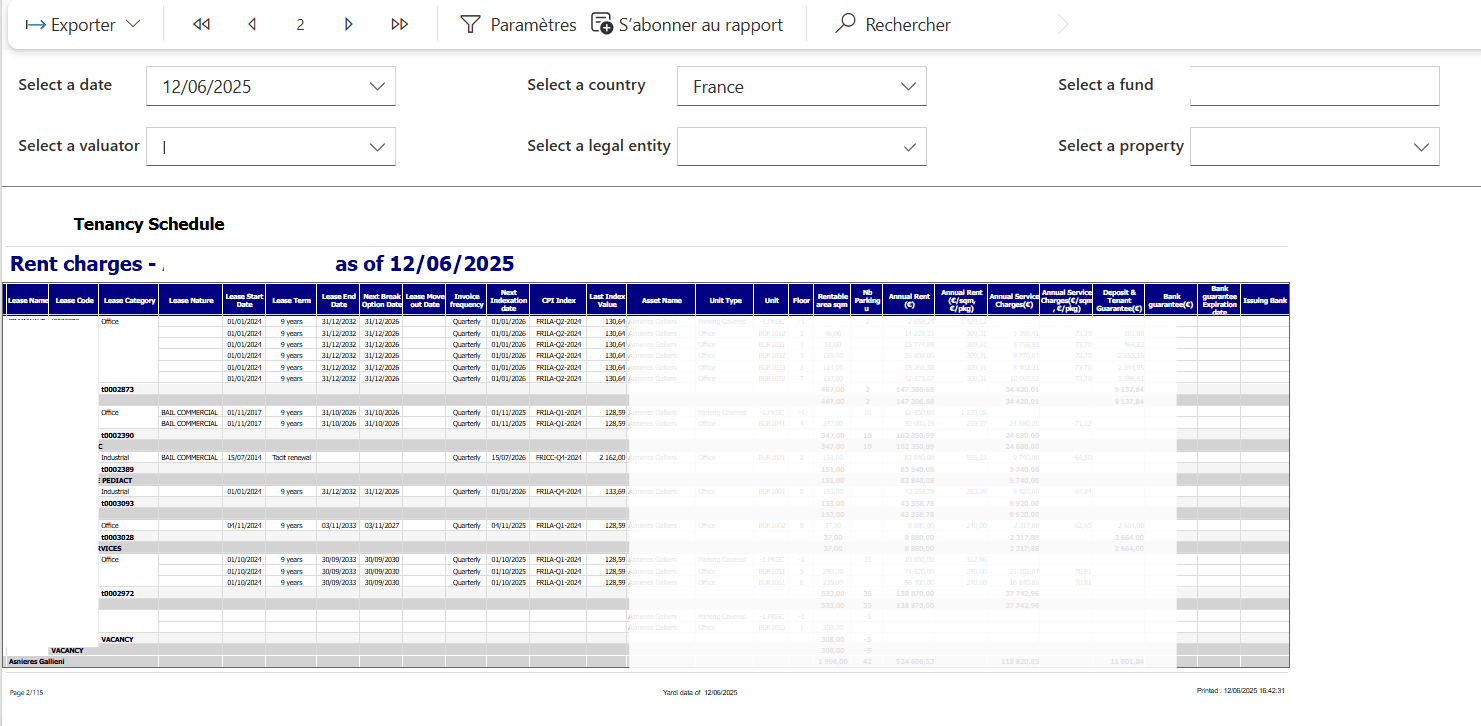
L'intégration de visuels Power BI directement dans une présentation PowerPoint est une fonctionnalité puissante qui permet de partager des données dynamiques et interactives avec vos équipes et vos parties prenantes. C'est l'un des nombreux avantages de Power BI par rapport à Excel. Ce guide vous explique étape par étape comment procéder et les prérequis pour réussir cette intégration.
Pré-requis pour intégrer Power BI dans PowerPoint
Avant de commencer, assurez-vous de remplir les conditions suivantes :
1. Licence Power BI
Vous avez besoin d'une licence Power BI Pro ou d'un accès à Power BI Premium pour intégrer des visuels Power BI dans PowerPoint. Une simple licence Power BI gratuite ne permet pas d'utiliser cette fonctionnalité.
2. Accès à Power BI Service
Les visuels que vous souhaitez intégrer doivent être publiés sur Power BI Service (le service en ligne de Power BI). Les rapports locaux ou en mode Desktop ne peuvent pas être intégrés directement.
3. Microsoft PowerPoint (Version Web ou Desktop)
Vous aurez besoin de PowerPoint avec une connexion à Internet, car les visuels Power BI intégrés sont interactifs et nécessitent une connexion à Power BI Service pour fonctionner correctement.
Il est recommandé de vérifier que votre compte utilisateur Office 365 est bien le même que vous utilisez dans Power BI Service.
4. Navigateur Internet
La fonctionnalité d'intégration peut aussi être utilisée via les versions récentes des navigateurs comme Microsoft Edge, Google Chrome, ou Firefox.
Étapes pour intégrer des visuels Power BI dans PowerPoint
Étape 1 : Publier un rapport sur Power BI Service
Avant d'intégrer un visuel, il faut que votre rapport Power BI soit déjà publié sur Power BI Service.
- Dans Power BI Desktop, cliquez sur Fichier > Publier > Publier sur Power BI
- Sélectionnez l'espace de travail où vous souhaitez héberger votre rapport
Étape 2 : Accéder au rapport dans Power BI Service
- Connectez-vous à Power BI Service (https://app.powerbi.com)
- Accédez au rapport que vous souhaitez intégrer dans PowerPoint
- Ouvrez le rapport et sélectionnez le visuel que vous voulez partager
Étape 3 : Obtenir le lien d'intégration pour PowerPoint
- Sur la page du rapport, dans le coin supérieur droit du visuel que vous avez sélectionné, cliquez sur les trois points (…) pour ouvrir le menu contextuel
- Sélectionnez Intégrer > PowerPoint
- Power BI génère un lien d'intégration spécifique pour PowerPoint
Étape 4 : Intégrer le visuel dans PowerPoint
- Ouvrez PowerPoint (version en ligne ou desktop)
- Allez dans l'onglet Insertion, puis cliquez sur Power BI dans le ruban
- Collez le lien d'intégration que vous avez récupéré dans Power BI Service
- Le visuel s'intègre automatiquement dans la diapositive
Il peut être nécessaire d'installer l'add-in Power BI pour PowerPoint via le Microsoft Store.
Étape 5 : Interagir avec le visuel dans PowerPoint
Une fois intégré, vous pouvez interagir avec le visuel pendant votre présentation :
- Filtrer les données directement depuis PowerPoint
- Actualiser les données en temps réel si des changements ont été apportés dans Power BI Service
- Zoomer sur certaines parties du visuel pour mieux illustrer vos points
Autres options et conseils utiles
Mises à jour automatiques
Si le rapport Power BI est mis à jour dans Power BI Service, le visuel intégré dans PowerPoint se mettra automatiquement à jour avec les nouvelles données.
Sécurité des données
Seules les personnes ayant les droits d'accès à Power BI Service pourront voir les données dans PowerPoint. Si une personne non autorisée tente d'ouvrir le visuel, elle sera invitée à se connecter à Power BI Service.
Confidentialité
Si vos visuels contiennent des données sensibles, assurez-vous que les autorisations d'accès sont correctement configurées dans Power BI avant de partager votre présentation.
Pour une intégration complète, découvrez aussi comment optimiser la collaboration avec SharePoint et Teams et comment automatiser l'envoi de vos reportings.
Conclusion
Intégrer des visuels Power BI dans PowerPoint permet de rendre vos présentations plus dynamiques et interactives, tout en vous assurant que vos données sont toujours à jour.
Suivez ces étapes simples pour maximiser l'impact de vos données et renforcer la collaboration au sein de vos équipes grâce à des visualisations puissantes et en temps réel.
Besoin d'aide pour vos présentations Power BI ? Réservez un diagnostic gratuit
Newsletter
1 email par mois, pas de spam
Recevez mes derniers articles sur Power BI, l'automatisation et la data directement dans votre boîte mail.